- Что означает ошибка синхронизации Steam Cloud
- Почему возникает: шесть причин по частоте
- Первое, что нужно проверить, — серверы Steam
- Включён ли Steam Cloud — глобально и для конкретной игры
- Для всех игр сразу
- Для одной игры
- Если галочки нет вообще
- Конфликт версий: локальные или облачные — что выбрать
- «При синхронизации ваших файлов произошла ошибка» — что означает окно
- Синхронизация с облачным хранилищем Steam идёт очень долго
- Бесконечная синхронизация Steam Cloud: как отличить зависшую от рабочей
- Протокол на 8 шагов, если простое не помогло
- Ведьмак 3, CS2, Dota 2, Terraria и Steam Deck: где ошибка ведёт себя иначе
- Ведьмак 3
- CS2
- Dota 2 и Terraria
- Steam Deck
- Редкие причины, которые почти никто не проверяет
- Сохранения пропали: что ещё можно вернуть и как больше не терять
- Что вернуть прямо сейчас
- Резервная копия за пять минут
- Когда починить не получится: пять ситуаций
- Как мы проверяли и источники
- Как мы проверяли
- Источники
- Ответы на вопросы
- Что означает «При синхронизации ваших файлов произошла ошибка»?
- Конфликт Steam Cloud — что выбрать, локальные или облачные?
- Почему возникает ошибка синхронизации стим клауд?
- Сколько должна идти синхронизация Steam Cloud в норме?
- Что делать, если синхронизация зависла на 0%?
- Можно ли играть, если синхронизация не прошла?
- Пропадут ли сохранения, если удалить папку userdata?
- Как посмотреть, что реально лежит в облаке Steam?
- Steam Cloud поддерживают все игры?
- Почему ошибка появляется только в Ведьмаке 3 или CS2?
- Нужно ли отключать Steam Cloud насовсем?
- Что делать, если ошибка держится больше суток?
Ошибка синхронизации Steam Cloud означает, что версия сохранений на диске и версия в облаке разошлись, и Steam отказывается выбирать за вас. В восьми случаях из десяти помогают три проверки — серверы Valve, включённый Cloud и повторная синхронизация; остальное разбираем ниже по шагам.
Что означает ошибка синхронизации Steam Cloud
Ошибка синхронизации Steam Cloud — это остановка запуска игры из-за того, что копия сохранений на диске и копия в облаке перестали совпадать. Справка Valve формулирует причину прямо: Steam не удалось синхронизировать локальные файлы с серверами Steam Cloud. Steam не выбирает версию сам — он останавливает запуск и отдаёт решение вам, и это не поломка, а защита от молчаливой перезаписи прогресса.
Одна и та же ситуация показывается тремя разными способами, и пользователи ищут её по трём разным запросам. В библиотеке рядом с кнопкой «Играть» появляется значок облака с восклицательным знаком и подпись «Ошибка Steam Cloud». Перед запуском игры может выскочить отдельное окно. В русскоязычных обсуждениях ту же ошибку называют «ошибка синхронизации стим клауд» или просто «стим не синхронизируется» — это один и тот же сбой, записанный кириллицей. Дальше в статье я пишу Steam Cloud латиницей, но искать по форуму имеет смысл обе формы: часть веток про стим клауд не находится по английскому написанию.
| Что вы видите | Что произошло на самом деле |
| Значок облака с восклицательным знаком в библиотеке | последняя сессия не выгрузилась в облако |
| «Steam не удалось синхронизировать файлы для <игра>» | клиент не достучался до серверов Cloud |
| Окно с выбором из двух версий | обнаружен конфликт: обе копии изменились |
| «Невозможно синхронизировать» без вариантов | сохранение заблокировано или квота исчерпана |
Важно различать две вещи. Ошибка синхронизации — это сигнал, что файлы разошлись. Потеря сохранений — это уже последствие, и наступает оно почти всегда после того, как пользователь нажал не ту кнопку в окне конфликта. Поэтому порядок в этой статье такой: сначала диагностика, потом конфликт, и только потом тяжёлые методы вроде удаления служебных папок.
Почему возникает: шесть причин по частоте
Шесть причин ошибки синхронизации Steam Cloud, от самой частой к редкой: недоступные серверы, отключённый Cloud, игра на двух компьютерах, исчерпанная квота, повреждённые локальные файлы и сбитое системное время. Проверка каждой занимает от тридцати секунд до пяти минут.
| Причина | Как проверить | Время |
| Серверы Cloud недоступны | трекер состояния серверов Steam | 30 сек |
| Cloud выключен для игры или для всего клиента | настройки клиента и свойства игры | 1 мин |
| Играли на двух машинах, вторая не выгрузила данные | вспомнить последнюю сессию, сверить дату в окне конфликта | 1 мин |
| Квота игры в облаке исчерпана | вкладка «Общие» в свойствах игры | 1 мин |
| Повреждены локальные файлы игры | проверка целостности файлов | 3–15 мин |
| Сбито системное время | часы Windows | 30 сек |
Самая распространённая ситуация — не техническая. Вы прошли кусок игры на ноутбуке, закрыли крышку, не дождавшись выгрузки, а потом запустили ту же игру на стационарном ПК. На сервере лежит старая версия, на диске ноутбука — новая, и Steam честно сообщает, что не знает, какую считать актуальной.
Реже, но регулярно встречается обратное: Cloud выключен именно на той машине, где вы играли, поэтому прогресс вообще никуда не уезжал. Внешне это выглядит так же — та же ошибка, тот же значок.
Первое, что нужно проверить, — серверы Steam
Откройте steamstat.us: если Steam Cloud горит красным, никакие действия на вашем компьютере не помогут. Это сторонний трекер, но он показывает состояние отдельных подсистем Steam, а не один общий статус — и строка Cloud там своя, независимая от строк магазина и логина.
Проверка занимает полминуты и экономит часы. Ошибка синхронизации при упавшем Cloud выглядит точно так же, как ошибка из-за битых файлов, и люди начинают переустанавливать клиент в момент, когда проблема вообще не на их стороне.
Если Cloud зелёный, а ошибка остаётся, попробуйте повторную синхронизацию до всех остальных действий. Нажмите на значок облака рядом с кнопкой «Играть» на странице игры — клиент повторит попытку, не перезапускаясь. Часто этого достаточно: первая попытка сорвалась из-за секундного обрыва связи.
Важный нюанс: пока Cloud недоступен на стороне Valve, не удаляйте локальные файлы и не запускайте игру «в любом случае». Обе операции необратимы, а сбой через час пройдёт сам.
Включён ли Steam Cloud — глобально и для конкретной игры
Синхронизацию Steam Cloud включают в двух местах: в настройках клиента и отдельно в свойствах каждой игры. Выключенным чаще оказывается второй переключатель — про него просто не знают.
Для всех игр сразу
Откройте меню Steam в левом верхнем углу, зайдите в «Настройки» и выберите раздел «Облако». Там один переключатель — «Включить Steam Cloud». Если он выключен, ни одна игра прогресс в облако не отправляет, и все сохранения живут только на этом компьютере.
Для одной игры
ПКМ по игре в библиотеке Steam, «Свойства», вкладка «Общие», пункт «Хранить сохранения в Steam Cloud». Галочка ставится для каждой игры отдельно, и снимается она иногда сама — например, после того как игра однажды прислала повреждённый сейв. В этой же вкладке видно, сколько места игра занимает в облаке и какой лимит ей отведён.
Не путать с: часть гайдов до сих пор ведёт в «Свойства → Обновления» — этой вкладки для Cloud больше нет, переключатель живёт в «Общих». Если вы ищете по старой инструкции и не находите пункт, дело в инструкции, а не в аккаунте.
Если галочки нет вообще
Отсутствие пункта означает, что игра не поддерживает Steam Cloud. Разработчик подключает облако по своему усмотрению, и для части проектов — особенно старых и инди — его просто нет. В этом случае сохранения лежат только на диске, и единственная защита — ручная копия.
Конфликт версий: локальные или облачные — что выбрать
При конфликте синхронизации Steam Cloud выбирайте ту версию, дата которой совпадает с вашей последней игровой сессией. Steam показывает обе даты в окне выбора — ориентируйтесь на них, а не на слово «облако», потому что облачная копия совершенно не обязана быть свежей.
| Что было | Что выбрать |
| Играли на ноутбуке, запускаете на ПК | версию с датой последней сессии на ноутбуке |
| Переустановили систему, локальных файлов не было | облачную |
| Игра вылетела, после этого появился конфликт | локальную — облако не успело получить последние минуты |
| Переключились с ПК на Steam Deck | ту, где дата новее; при равных датах — с устройства, где играли дольше |
Дата — единственный надёжный критерий. Размер файла ни о чём не говорит: сейв поздней главы может весить меньше раннего, если игра чистит временные данные.
Важный нюанс: кнопка «Играть в любом случае» перезапишет облако старыми файлами — после неё прогресс уже не вернуть. Это единственное необратимое действие во всей статье. Если сомневаетесь, какую версию брать, закройте окно и сначала сделайте копию папки с сохранениями.
Отдельный случай — когда конфликт повторяется каждый запуск. Это значит, что выгрузка не доходит до конца: клиент берёт вашу версию, отправляет её, обрывается, и при следующем старте снова видит расхождение. Лечится не выбором версии, а протоколом из восьми шагов ниже.
«При синхронизации ваших файлов произошла ошибка» — что означает окно
Сообщение «При синхронизации ваших файлов произошла ошибка» Steam показывает перед запуском игры, а не после. Это отдельное окно, и оно означает другое, чем значок облака в библиотеке: значок — про прошлую сессию, окно — про текущую попытку запуска прямо сейчас.
В окне обычно две кнопки: повторить попытку и запустить игру без синхронизации. Правильный порядок — сначала повторить, и только если повтор не проходит два-три раза подряд, разбираться дальше. Запуск без синхронизации оставляйте на случай, когда точно знаете, что на этом компьютере лежит актуальная версия.
Ту же по смыслу ошибку Steam иногда формулирует как «Steam Cloud не смог синхронизировать ваши данные» или коротко «Невозможно синхронизировать». Разницы в причинах нет — меняется только версия клиента и локализация.
Синхронизация с облачным хранилищем Steam идёт очень долго
Синхронизация с облачным хранилищем Steam идёт очень долго, когда игра держит в облаке тысячи мелких файлов вместо одного. Скорость упирается не в мегабайты, а в количество: каждый файл подтверждается отдельно, и три тысячи файлов по килобайту синхронизируются дольше, чем один файл на сто мегабайт.
Нормой считается синхронизация до двух минут; всё, что дольше пятнадцати, — уже сбой. Это ориентир, а не измеренный показатель Valve: точное время зависит от игры, канала и загрузки серверов.
| Тип игры | Обычное время | Почему |
| Сюжетная игра с одним слотом | секунды | один-два файла |
| Игра с автосейвами каждые пять минут | 1–2 минуты | десятки файлов |
| Песочница с пользовательскими мирами | 2–10 минут | сотни файлов, объём растёт со временем |
| Соревновательный шутер с конфигами | секунды | мелкие текстовые файлы |
Отдельно стоит «завершение синхронизации» — оно висит именно на выходе из игры. Клиент выгружает финальное состояние уже после того, как окно игры закрылось, и если в этот момент выключить компьютер, выгрузка не дойдёт до конца. Следующий запуск даст конфликт версий.
Где смотреть занятый объём: вкладка «Общие» в свойствах игры показывает и текущий размер данных в облаке, и лимит. Если размер вплотную подошёл к лимиту, синхронизация будет тормозить и срываться — квоту задаёт разработчик игры, и увеличить её нельзя.
Бесконечная синхронизация Steam Cloud: как отличить зависшую от рабочей
Бесконечная синхронизация со Steam Cloud отличается от рабочей тем, что счётчик файлов не меняется несколько минут подряд. Медленная синхронизация движется — цифры растут, пусть и по одной. Зависшая стоит на месте, и ждать её бессмысленно.
Порядок действий, если счётчик замер:
- Подождите пять минут — на слабом канале крупный слот действительно может идти долго.
- Отмените синхронизацию кнопкой в самом окне, если она есть, и запустите повторно через значок облака.
- Полностью закройте Steam и убедитесь, что в диспетчере задач не осталось процессов клиента.
- Запустите Steam заново и дайте ему синхронизироваться до запуска игры.
Важный нюанс: не снимайте процесс Steam через диспетчер задач посреди активной выгрузки. Файл, который отправлялся в этот момент, останется в облаке наполовину записанным, и следующая попытка снова упрётся в него.
Если зависание повторяется на одной и той же игре, а остальные синхронизируются нормально, проблема локальная — переходите к протоколу и начинайте с проверки целостности файлов именно этой игры.
Протокол на 8 шагов, если простое не помогло
Восемь шагов по порядку: повторная синхронизация, серверы, интернет, полный перезапуск Steam, целостность файлов, кэш загрузок, восстановление библиотеки, userdata. Порядок не случайный — он идёт от обратимых действий к необратимым, поэтому пропускать шаги вперёд не стоит.
- Повторить синхронизацию. Значок облака рядом с кнопкой «Играть», затем повтор. Самое дешёвое действие, срабатывает чаще любого другого.
- Проверить серверы. Строка Cloud на steamstat.us или другом трекере состояния. Красная — ждём, ничего не трогаем.
- Проверить соединение. Нестабильный канал обрывает выгрузку на середине. Перезапустите роутер, при возможности подключитесь кабелем.
- Полностью перезапустить Steam. Закройте клиент, откройте диспетчер задач и завершите оставшиеся процессы Steam, включая вспомогательные. Затем запустите заново и дождитесь синхронизации до запуска игры.
- Проверить целостность файлов игры. ПКМ по игре, «Свойства», «Установленные файлы», «Проверить целостность файлов игры». На больших играх занимает до пятнадцати минут.
- Очистить кэш загрузок. Меню Steam, «Настройки», «Загрузки», «Очистить кэш загрузок». Клиент попросит войти заново — это нормально.
- Восстановить папку библиотеки. «Настройки», раздел хранилища, кнопка с тремя точками у нужного диска, «Восстановить папку». Сохранения при этом не трогаются.
- Удалить папку userdata. Крайняя мера. Перед удалением обязательно скопируйте папку целиком в другое место.
Важный нюанс: удаление userdata уносит локальные сохранения всех игр на этом компьютере. Для игр с работающим Cloud они подтянутся обратно из облака, для остальных — исчезнут навсегда. Копия перед удалением обязательна, а не желательна.
«Переустановите Steam» — самый частый совет в гайдах и самый бесполезный. Переустановка клиента не трогает ни облако, ни папку сохранений, а расхождение версий живёт именно там. Из шести причин раздела выше переустановка не закрывает ни одной, зато отнимает больше времени, чем все восемь шагов вместе.
Именно поэтому переустановка клиента в протоколе отсутствует. Если после восьмого шага стим по-прежнему не синхронизирует файлы, дело не в клиенте — переходите к разделу о том, когда починить не получится.
Ведьмак 3, CS2, Dota 2, Terraria и Steam Deck: где ошибка ведёт себя иначе
Ведьмак 3 даёт ошибку синхронизации Steam Cloud чаще других игр из-за размера файлов сохранений. Остальные четыре случая из выдачи тоже имеют свою специфику — общий протокол работает везде, но симптомы и приоритет шагов отличаются.
| Игра | Как проявляется | С чего начинать |
| Ведьмак 3 | долгая выгрузка, конфликт после каждой сессии | квота и объём сейвов во вкладке «Общие» |
| CS2 | игра запускается, но сбрасываются бинды и чувствительность | целостность файлов, затем конфигурация |
| Dota 2 | сообщение об устаревших файлах Cloud | повторная синхронизация, затем кэш |
| Terraria | не подтягиваются персонажи и миры | проверка, что Cloud включён для игры |
| Steam Deck | конфликт при переходе между Deck и ПК | дата сессии в окне выбора версии |
Ведьмак 3
Сохранения занимают десятки мегабайт каждое, и при полном прохождении их накапливаются сотни. Это единственная из пяти игр, где имеет смысл целенаправленно чистить старые слоты: освободившаяся квота убирает и долгую синхронизацию, и повторяющийся конфликт.
CS2
В CS2 ошибка Steam Cloud проявляется иначе: игра запускается, но после выхода сбрасываются бинды и чувствительность мыши. Прогресса как такового нет, в облако уезжает конфигурация — поэтому здесь проблема выглядит не как ошибка, а как «настройки не сохраняются».
Dota 2 и Terraria
Dota 2 обычно жалуется на устаревшие файлы Cloud, и помогает повторная синхронизация с последующей очисткой кэша. Terraria хранит в облаке и персонажей, и миры отдельными файлами — если пропало что-то одно, проверяйте в первую очередь, включён ли Cloud именно для этой игры.
Steam Deck
Deck и стационарный ПК — классическая пара устройств, между которыми возникает конфликт. Приставка уходит в спящий режим быстрее, чем клиент успевает выгрузить данные, поэтому перед закрытием игры на Deck стоит дождаться, пока значок облака перестанет вращаться.
Редкие причины, которые почти никто не проверяет
Сбитое системное время ломает защищённое соединение с серверами Steam, и синхронизация обрывается без внятной ошибки. Если часы Windows ушли на часы или дни, клиент не может проверить сертификат сервера — при этом сам Steam работает, магазин открывается, а Cloud молча не проходит. Включите автоматическую установку времени и перезапустите клиент.
Ещё три причины из той же категории:
- Антивирус или брандмауэр блокирует обмен. Проверять стоит, но добавлением Steam в исключения, а не отключением защиты целиком.
- Проблемы с DNS провайдера. Cloud обращается к отдельным адресам Valve, и они могут не резолвиться, когда остальной Steam работает.
- Папка Steam помечена «только для чтения». Клиент не может записать подтянутые из облака файлы и тихо откатывается к локальной версии.
Все четыре встречаются редко, но у них общий признак: остальной Steam при этом функционирует нормально. Если магазин, библиотека и загрузки работают, а не работает только синхронизация, причину стоит искать именно здесь, а не в самой игре. Отдельно проверьте, не забит ли диск — при нехватке места клиент тоже не сможет записать файлы из облака, о чём подробнее в материале про низкую скорость использования диска в Steam.
Сохранения пропали: что ещё можно вернуть и как больше не терять
Локальные копии сохранений лежат в папке userdata по пути с номером аккаунта и ID игры. Полный путь выглядит так: C:\Program Files (x86)\Steam\userdata\<номер аккаунта>\<ID игры>\remote. Номер аккаунта — это набор цифр, ID игры совпадает с номером из адреса её страницы в магазине. Где именно лежит корневая папка клиента, разобрано в отдельном материале про папку Steam.
Что вернуть прямо сейчас
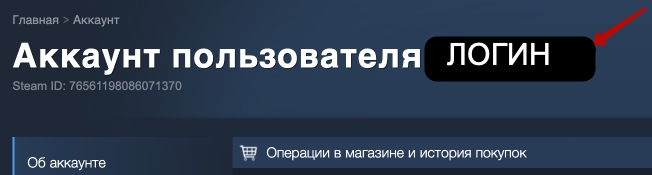
Страница «Просмотр файлов Steam Cloud» в аккаунте показывает, что реально лежит в облаке, и позволяет скачать файлы вручную. Она находится в настройках аккаунта на сайте Steam и открывается под вашим логином. Это самый быстрый способ понять, есть ли вообще в облаке то, что вы ищете, — до того, как начинать эксперименты с локальными файлами.
Порядок восстановления такой:
- Откройте страницу просмотра файлов Cloud и найдите нужную игру.
- Сверьте даты файлов с датой сессии, которую хотите вернуть.
- Скачайте файлы на компьютер.
- Закройте Steam и положите их в папку remote соответствующей игры.
- Запустите клиент и дождитесь синхронизации до запуска игры.
Резервная копия за пять минут
Копия папки userdata целиком — это и есть полноценный бэкап всех сохранений. Скопируйте её на второй диск или в любое облако раз в неделю, и вопрос потери прогресса закроется навсегда. Для одной конкретной игры достаточно скопировать её подпапку. Если вы переносите прогресс на другой компьютер осознанно, а не спасаете его после сбоя, удобнее воспользоваться переносом сохранений в Steam.
Когда починить не получится: пять ситуаций
Steam Cloud не поможет, если игра его не поддерживает: сохранения остаются только на диске. Ещё четыре ситуации, в которых дальнейшая диагностика бессмысленна:
| Ситуация | Признак | Что делать вместо |
| Игра не поддерживает Cloud | в свойствах нет пункта «Хранить сохранения в Steam Cloud» | ручные копии папки сохранений |
| Облако уже перезаписано | вы нажали «Играть в любом случае», после этого сохранились | восстановить нечего, дальше — только бэкап |
| Квота игры исчерпана | размер в облаке равен лимиту во вкладке «Общие» | удалить старые слоты внутри игры |
| Игра хранит сейвы вне Cloud | папка remote пуста, а прогресс в игре есть | искать файлы в «Документах» или в папке игры |
| Доступ к аккаунту утрачен | войти в клиент не удаётся | сначала возврат аккаунта, облако подождёт |
В первых трёх случаях проблема не в клиенте и не в сети — менять настройки бесполезно. В последнем порядок обратный: пока нет входа в аккаунт, до облака не добраться в принципе, и начинать нужно с восстановления аккаунта Steam.
Как мы проверяли и источники
Как мы проверяли
Все пути в меню сверены с актуальной версией клиента Steam для Windows. Названия пунктов приведены так, как они выглядят в русской локализации клиента; в английской версии «Общие» — это General, «Облако» — Cloud. Формулировки текстов ошибок взяты из справки Valve и из русскоязычных обсуждений, где пользователи приводят их дословно. Числовые ориентиры по времени синхронизации даны как наблюдаемый диапазон, а не как норматив Valve — официального норматива не существует.
Источники
- Справка Steam, раздел Steam Cloud — описание ошибки и механики синхронизации.
- Русскоязычный форум сообщества Steam — пути включения Cloud для отдельной игры и для клиента целиком.
- Страница настроек аккаунта Steam — просмотр и выгрузка файлов облака.
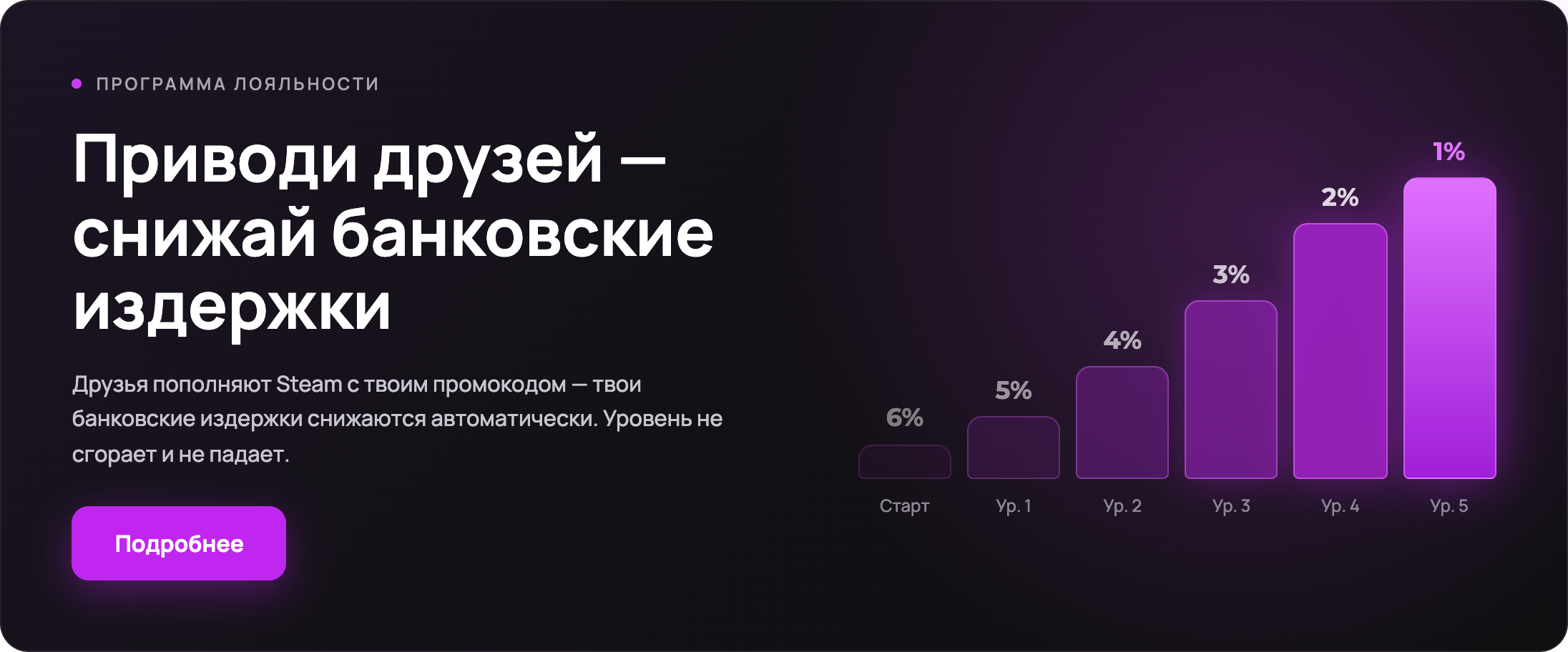
ПРЕПОД STEAM — сервис пополнения кошелька Steam и продажи цифровых товаров. Если после разбора с сохранениями нужно пополнить баланс, у нас это делается по логину, без пароля от аккаунта, оплата через СБП или банковскую карту. Комиссия сервиса — 0 ₽, сверху идут 6% банковских издержек, а по промокоду YAIZBLOGA для новых пользователей они снижаются до 4%. Сервис не аффилирован с Valve: аккаунты мы не покупаем и не продаём.
Ответы на вопросы
Что означает «При синхронизации ваших файлов произошла ошибка»?
Окно означает, что при текущей попытке запуска клиент не смог обменяться данными с облаком. Оно появляется до старта игры и не говорит о потере прогресса — данные на месте, просто не синхронизированы. Первое действие — повторить синхронизацию.
Конфликт Steam Cloud — что выбрать, локальные или облачные?
Ту версию, дата которой совпадает с вашей последней игровой сессией. Steam показывает обе даты в окне выбора. Если играли на другом компьютере и там всё выгрузилось — облачную, если последняя сессия была на этом ПК — локальную.
Почему возникает ошибка синхронизации стим клауд?
Чаще всего стим выдаёт ошибку синхронизации потому, что предыдущая сессия не успела выгрузиться в облако: закрыли крышку ноутбука, выключили питание, игра вылетела. Реже — из-за недоступных серверов, отключённого Cloud или исчерпанной квоты.
Сколько должна идти синхронизация Steam Cloud в норме?
Обычно от нескольких секунд до двух минут. Игры с сотнями мелких файлов — песочницы, симуляторы с автосейвами — могут занимать до десяти минут. Всё, что дольше пятнадцати минут без движения счётчика, считается зависанием.
Что делать, если синхронизация зависла на 0%?
Отменить её, полностью закрыть Steam вместе с фоновыми процессами, запустить клиент заново и дать ему синхронизироваться до старта игры. Если зависание повторяется на одной игре, проверьте её файлы на целостность.
Можно ли играть, если синхронизация не прошла?
Технически да, но только если вы уверены, что актуальная версия лежит именно на этом компьютере. В противном случае игра запишет поверх облака старые данные, и прогресс с другой машины пропадёт.
Пропадут ли сохранения, если удалить папку userdata?
Локальные копии пропадут все. Для игр с включённым Steam Cloud они вернутся из облака при следующем входе, для игр без поддержки облака — нет. Поэтому папку сначала копируют, потом удаляют.
Как посмотреть, что реально лежит в облаке Steam?
Через страницу просмотра файлов Cloud в настройках аккаунта на сайте Steam. Там видно список файлов по каждой игре с датами и размерами, и оттуда же их можно скачать на компьютер.
Steam Cloud поддерживают все игры?
Нет. Поддержку подключает разработчик, и у части проектов её нет вовсе. Проверить просто: если во вкладке «Общие» в свойствах игры нет пункта про хранение сохранений в облаке — поддержки нет.
Почему ошибка появляется только в Ведьмаке 3 или CS2?
Потому что причины разные. В Ведьмаке 3 виноват объём: сохранения крупные, квота выбирается быстро. В CS2 в облако уходит конфигурация, и сбой выглядит как сброшенные настройки, а не как потерянный прогресс.
Нужно ли отключать Steam Cloud насовсем?
Не нужно. Отключение убирает ошибку, но вместе с ней и защиту прогресса: сохранения остаются на одном компьютере, и любой сбой диска уносит их окончательно. Отключать имеет смысл только для конкретной игры, которая стабильно портит сейвы.
Что делать, если ошибка держится больше суток?
Собрать данные и написать в поддержку Steam: название игры, текст ошибки дословно, скриншот окна, список уже выполненных шагов и дату, когда всё работало. Чем конкретнее описание, тем выше шанс, что проблему разберут, а не пришлют общую инструкцию.